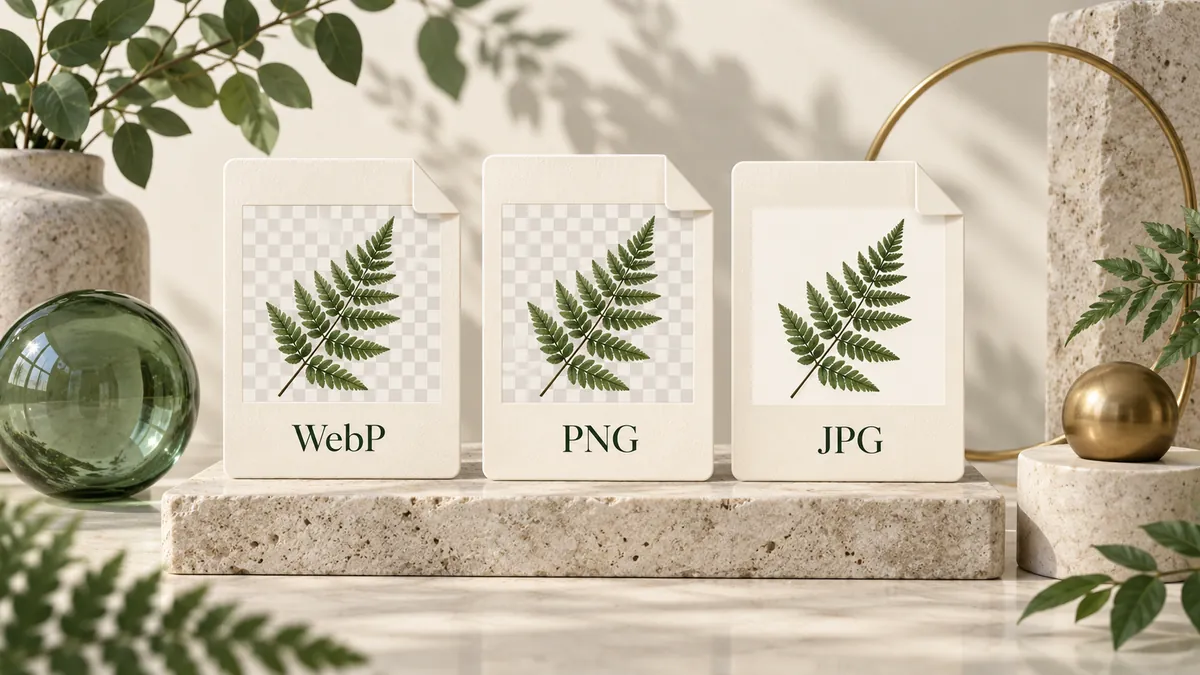
Cartões WebP, PNG e JPG comparam fundos transparentes e opacos.Ilustração conceitual original. Explica o processo; não é um resultado medido de conversão.
O formato certo depende do uso da imagem. Comece pela transparência, pelos detalhes e pelo aplicativo que vai abri-la.
Formato
Transparência
Compressão
Útil para
WebP
Sim
Com ou sem perdas; esta ferramenta exporta cores com perdas
Imagens da web em aplicativos compatíveis
PNG
Sim
Sem perdas
Logotipos, capturas, gráficos transparentes
JPG / JPEG
Não
Com perdas
Fotografias, ampla compatibilidade
Um exemplo real com canal alfa
Ilustração original criada para este projeto. Cópia WebP sem perdas para exibição; os exemplos para download mantêm seus formatos reais. 480 × 320 px.
O PNG tem 8.996 B; WebP (qualidade 82) 4.222 B; JPG (qualidade 82, fundo branco) 6.886 B. São arquivos reais criados com Sharp/libvips para esta ilustração, não uma previsão para seus arquivos. Os codificadores do navegador geram bytes diferentes.
Salvar um JPEG como PNG mantém os pixels decodificados, inclusive os artefatos do JPEG. Não recupera os dados originais da câmera nem torna o fundo transparente. Use PNG quando precisar de um formato compatível sem perdas.
Estas ferramentas aceitam apenas imagens estáticas. WebP animado e APNG são recusados. Os pixels usam sRGB quando disponível; perfis ICC originais, HDR e precisão de 16 bits não são mantidos. Confira o aplicativo de destino antes de escolher WebP.
Os formatos descrevem capacidades; o original, as configurações e o destino determinam o resultado útil. Use este fluxo para escolher com um critério verificável.
7 seções4 min de leituraAtualizado
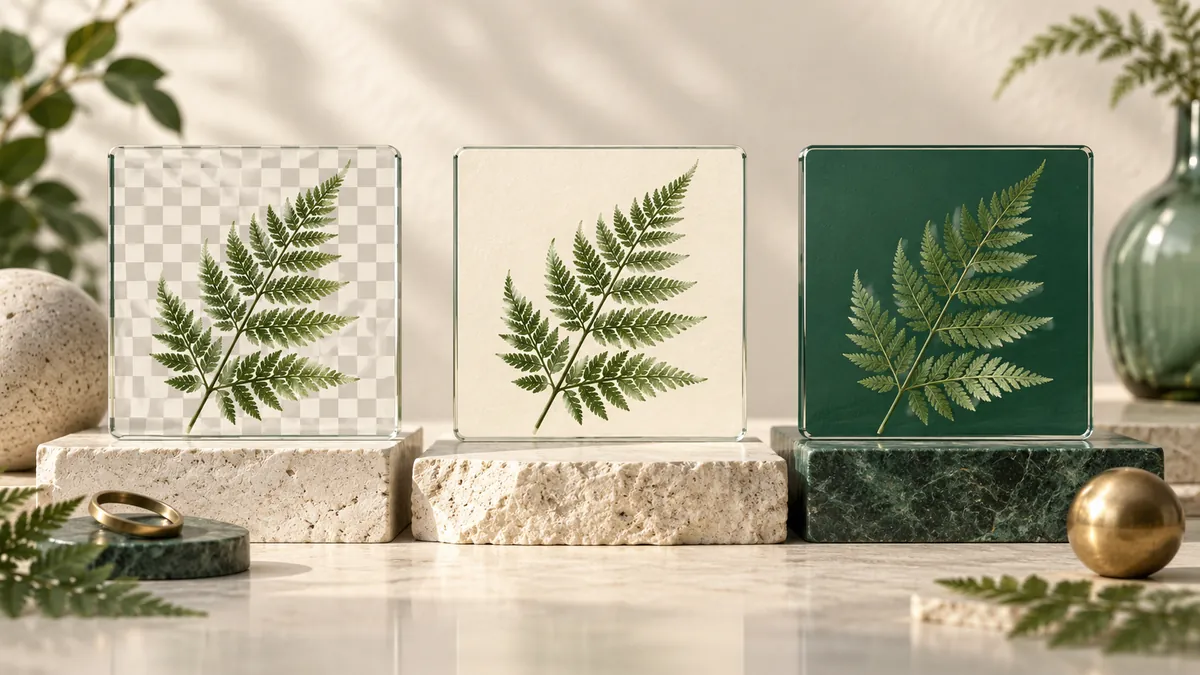
Camadas de samambaia sobre fundos quadriculado, claro e escuro ilustram alfa e opacidade.Ilustração conceitual original. Explica o processo; não é um resultado medido de conversão.
Neste guia +01
Escolha nesta ordem: destino, transparência, detalhes e bytes
Primeiro confira os formatos aceitos pelo aplicativo. Depois decida se precisa de pixels transparentes. Em seguida, avalie quanto de mudança visual o conteúdo tolera. Compare tamanhos apenas entre opções que atendam a essas condições. O menor arquivo não ajuda se não puder ser usado.
Um produto recortado pode precisar de alfa; uma captura, de texto nítido; uma fotografia opaca, de uma entrega compacta. São decisões diferentes mesmo com as mesmas dimensões. Guarde o original e crie exportações conforme o uso, em vez de declarar um formato melhor para tudo.
O destino aceita o formato → o arquivo pode entrar no fluxo.
Alfa é necessário → mantenha um formato e uma exportação que preservem transparência.
Detalhes finos importam → compare as saídas reais no tamanho de uso.
O limite de bytes é rígido → confira o arquivo, não uma porcentagem prevista.
02
Transparência: o que significa o fundo quadriculado
Transparência é uma informação associada aos pixels, não um fundo branco que o conversor possa reconhecer e apagar. Um logotipo transparente pode ficar sobre uma apresentação, um cartão de produto ou um site escuro sem carregar um retângulo de fundo. Um pixel branco opaco continua branco após a conversão.
A prévia usa um padrão quadriculado para mostrar áreas vazias e parcialmente transparentes. O padrão pertence à interface e não entra na imagem baixada. Após baixar, coloque o resultado sobre um fundo claro e outro escuro. Isso revela halos, fundos incorporados e bordas que uma prévia branca pode esconder.
Canal alfa → controla a opacidade do pixel → permite ver o fundo que está por baixo.
Use o mesmo original e as mesmas dimensões visíveis. Comparar uma miniatura de 600 px com uma imagem de 2400 px não isola o formato. Anote codificador e qualidade; compare aparência e bytes. O mesmo número de qualidade em dois codificadores não comprova qualidade visual equivalente.
Inclua conteúdo exigente: texto pequeno em diagramas, gradientes em ilustrações e cabelo ou textura em fotos. Se transparência importa, use o mesmo fundo ao conferir. Registre qual exemplo atende aos requisitos; não transforme o resultado de uma imagem simples em uma promessa universal de redução.
Guarde um original principal e crie uma cópia para entrega
O original principal é a origem guardada para editar e exportar. A cópia de entrega é adaptada a um destino. Um PNG principal pode gerar WebP para um site e JPG opaco para um formulário. Não é preciso substituir o original. Organize por uso para começar alterações futuras a partir da melhor origem disponível.
Evite cadeias como JPG → WebP → JPG para revisões se tiver o original. As duas entregas podem ter perdas. Um PNG final evita novas perdas nos pixels de trabalho, mas não reverte danos anteriores. Se perfis exatos ou metadados de arquivo importam, a tela do navegador não substitui um fluxo especializado.
05
Dimensões, orientação e tamanho da prévia
Mudar o formato não redimensiona nem recorta a imagem. Uma foto horizontal de 2400 × 1600 mantém esse tamanho em pixels. Uma tag de orientação pode exigir rotação ou espelhamento; ao orientar um retrato, largura e altura podem trocar de posição. Isso corrige a orientação, sem reduzir a resolução.
A prévia se ajusta ao espaço disponível e pode usar uma cópia menor para exibição. Confira as dimensões no arquivo baixado, não pelo tamanho dele na tela. Para impressão, verifique também tamanho físico e resolução no aplicativo de design; converter o formato não prepara uma especificação completa de impressão.
06
EXIF, GPS, perfis de cor e o que não é preservado
O resultado é uma imagem codificada novamente. Os registros EXIF, GPS e XMP originais não são copiados; o codificador pode acrescentar campos técnicos próprios. A orientação é aplicada à imagem, sem depender da tag original no download. Guarde o original se precisar das configurações da câmera, datas ou de um registro para arquivo.
Os pixels de trabalho usam uma tela sRGB quando há suporte. Perfis ICC exatos, informações HDR e precisão de 16 bits não são mantidos. Uma aparência semelhante na tela não comprova dados de cor idênticos. Para impressão calibrada, medições científicas ou preservação de originais de alta profundidade, use um fluxo adequado a esses requisitos.
07
Uma revisão prática antes de usar o resultado
Um download concluído é o começo da conferência final. Abra o resultado no aplicativo que realmente vai usá-lo. Um editor de apresentações, um formulário e um visualizador podem tratar o mesmo arquivo de formas diferentes. Conferir o destino detecta problemas que a prévia sozinha não mostra.
Confirme a extensão e se o aplicativo abre a imagem sem erros.
Confira largura, altura e orientação visível; compare com o original.
Confira textos pequenos, diagonais, cabelo, sombras e gradientes com zoom de 100%.
Coloque gráficos transparentes sobre um fundo claro e outro escuro.
Compare o tamanho real com o limite do destino antes de enviar.
Guarde os originais até conferir todos os arquivos baixados.
Suas escolhas de privacidade
Antes da escolha, esta versão faz apenas requisições necessárias do site. Concordar ativa as preferências opcionais listadas em Gerenciar opções. Não aceita os termos nem concede direitos sobre suas imagens. Altere sua escolha em Configurações de cookies.