O guia completo de WebP para PNG
De um WebP baixado a um PNG que você consiga usar: veja o que muda, o que permanece, como manter a transparência e como conferir os arquivos finais. Vá direto ao assunto ou leia o fluxo completo.
Neste guia +
Quando uma imagem WebP precisa virar PNG
Converta WebP para PNG quando o próximo passo exigir PNG: inserir um logotipo transparente em uma apresentação, abrir uma ilustração baixada em um editor ou enviar uma imagem para um formulário que recusa WebP. O resultado útil é um PNG de verdade que o destino consiga ler, com a imagem visível e a transparência compatível no novo arquivo.
Comece pelo requisito, não pelo nome do arquivo. Se o destino já aceita WebP, converter pode criar um arquivo desnecessário e aumentar o armazenamento. Para uma fotografia opaca e compacta, JPG pode servir melhor. PNG é útil principalmente quando manter a transparência e evitar outra exportação com perdas importa mais que obter o menor arquivo possível.
Um arquivo compatível
O editor pede PNG → converta os dados reais → abra o PNG baixado nesse editor antes de entregar.
Um recurso transparente
O WebP contém alfa → PNG mantém a transparência compatível → o logotipo pode ficar sobre um slide colorido sem um fundo adicional.
Uma cópia para editar
Um WebP com perdas é decodificado → PNG salva os pixels de trabalho sem perdas → você evita outra compressão com perdas nesta etapa, mas os artefatos anteriores continuam.
O que acontece durante a conversão
A codificação muda, não apenas o nome. A ferramenta examina o arquivo escolhido, lê os dados da imagem, desenha os pixels de trabalho e grava um novo PNG. Antes de oferecer o download, confere o formato codificado e as dimensões. O original não é sobrescrito, então você pode comparar as versões ou voltar à origem depois.
O mecanismo usa os recursos de imagem do navegador e um codec WebP local quando necessário. Esses recursos precisam carregar, e JavaScript deve estar disponível. O artigo continua legível sem JavaScript, mas a conversão interativa não funciona. Uma extensão que bloqueia scripts necessários pode interromper a ferramenta sem modificar o original.

- Examinar: conferir o contêiner, se a imagem é estática, o tamanho e as dimensões.
- Decodificar: transformar o WebP comprimido em pixels que possam ser desenhados.
- Codificar: criar os dados PNG a partir dos pixels de trabalho.
- Verificar e salvar: validar o resultado e baixar um PNG ou um ZIP dos arquivos concluídos.
Por que renomear .webp para .png não funciona
A extensão é um rótulo usado por pessoas e aplicativos. Os bytes dentro do arquivo determinam o formato real. Chamar um WebP de imagem.png não altera os dados. Alguns aplicativos examinam os bytes e ainda identificam WebP; outros tentam ler PNG e mostram um erro. Nenhum desses resultados cria um PNG de verdade.
Use o conversor correspondente à origem real. Se o arquivo foi renomeado antes de você recebê-lo, a ferramenta pode recusar a incompatibilidade. Volte a uma exportação original confiável em vez de testar extensões aleatórias. O download recebe a extensão correta porque seus bytes foram codificados no formato de destino.
Nome → identifica o arquivo. Codificador → muda a representação da imagem. São ações diferentes.
Referência: Google: WebP container
Transparência: o que significa o fundo quadriculado
Transparência é uma informação associada aos pixels, não um fundo branco que o conversor possa reconhecer e apagar. Um logotipo transparente pode ficar sobre uma apresentação, um cartão de produto ou um site escuro sem carregar um retângulo de fundo. Um pixel branco opaco continua branco após a conversão.
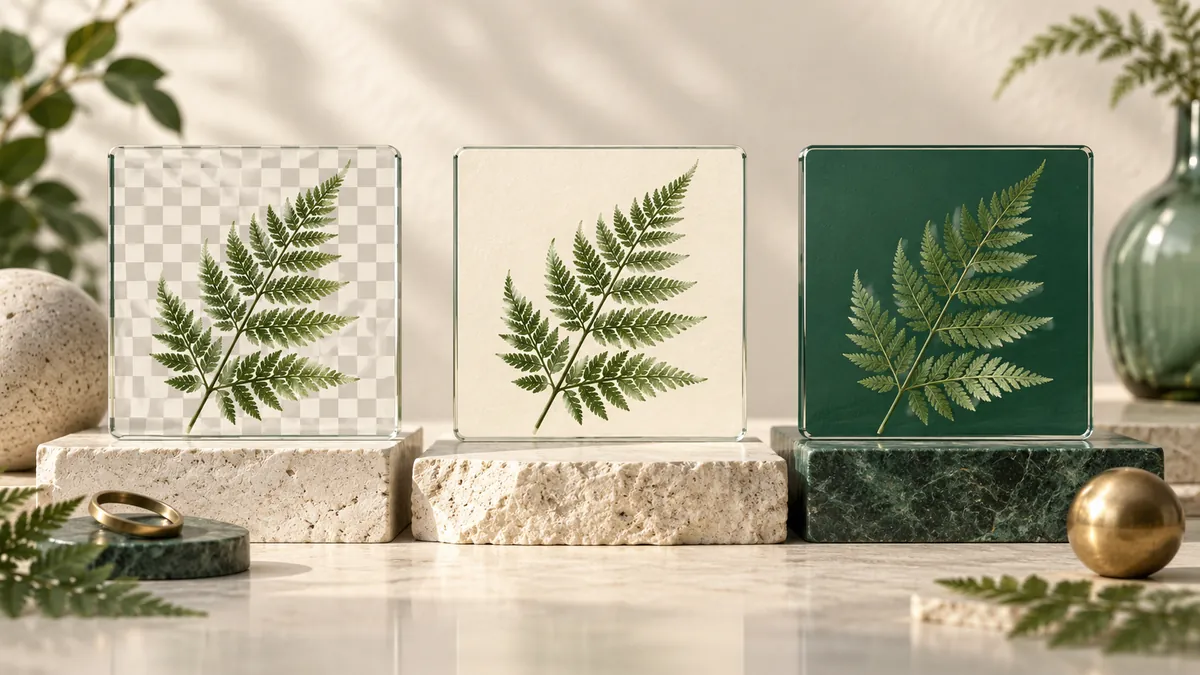
A prévia usa um padrão quadriculado para mostrar áreas vazias e parcialmente transparentes. O padrão pertence à interface e não entra na imagem baixada. Após baixar, coloque o resultado sobre um fundo claro e outro escuro. Isso revela halos, fundos incorporados e bordas que uma prévia branca pode esconder.
Canal alfa → controla a opacidade do pixel → permite ver o fundo que está por baixo.
Referência: W3C: PNG specification
Bordas suaves, sombras e fundos que não desaparecem
Transparência não é apenas vazio ou opacidade total. Sombras, cabelo e texto suavizado costumam usar pixels parcialmente transparentes. PNG pode manter essas transições, mas não corrigir uma borda já misturada com branco no original. Um halo claro sobre fundo escuro pode vir dos pixels originais, não da conversão.
Se o fundo é um retângulo branco opaco, você precisa removê-lo em um editor antes de a conversão preservar o recorte. Se o quadriculado aparece no arquivo original, ele pode estar desenhado na imagem. Escolher PNG não resolve nenhum desses casos. Procure uma exportação anterior com canal alfa real sempre que possível.
“PNG sem perdas” não significa recuperar detalhes
A codificação PNG não introduz outra compressão com perdas nos pixels de trabalho. Isso é útil, mas não significa que o novo arquivo seja idêntico ao original em todos os aspectos. Decodificação, tratamento de cores e o fluxo da tela acontecem antes de codificar. Perfis originais, alta profundidade e metadados não são preservados como um pacote de arquivo.
Se o WebP já tem texto borrado, blocos ou textura perdida em uma exportação anterior com perdas, o PNG mantém essa informação visível. Um PNG maior não é mais nítido. Para melhorar a origem, volte à foto da câmera, ao arquivo de design ou a uma exportação anterior. Converter muda o armazenamento, mas não reconstrói informações ausentes.
Dimensões, orientação e tamanho da prévia
Mudar o formato não redimensiona nem recorta a imagem. Uma foto horizontal de 2400 × 1600 mantém esse tamanho em pixels. Uma tag de orientação pode exigir rotação ou espelhamento; ao orientar um retrato, largura e altura podem trocar de posição. Isso corrige a orientação, sem reduzir a resolução.
A prévia se ajusta ao espaço disponível e pode usar uma cópia menor para exibição. Confira as dimensões no arquivo baixado, não pelo tamanho dele na tela. Para impressão, verifique também tamanho físico e resolução no aplicativo de design; converter o formato não prepara uma especificação completa de impressão.
Por que o PNG pode ficar muito maior que o WebP
Um WebP com perdas pode descrever uma aproximação da imagem usando uma representação compacta. A decodificação produz uma grade completa de pixels. PNG salva essa grade sem compressão com perdas; não coloca a representação compacta de WebP dentro de um invólucro PNG. Texturas, ruído e cores variadas podem aumentar bastante os bytes.
A relação depende do conteúdo: não existe um multiplicador universal. Um gráfico simples e uma fotografia com ruído se comportam de formas diferentes mesmo com as mesmas dimensões. Confira o tamanho real antes de usar um formulário com limite rígido. Este conversor PNG não tem ajuste de tamanho final nem redimensiona para cumprir o limite do destino.
Referência: Google: WebP compression
Um exemplo medido que você pode baixar e conferir
O projeto inclui uma textura de cores gerada, em vez de uma foto de cliente. O WebP foi exportado com qualidade 82 usando Sharp/libvips. Depois, seus pixels decodificados foram codificados como PNG nas mesmas dimensões de 640 × 400. A tabela mostra os arquivos reais: você pode baixar ambos e conferir os tamanhos.
Neste exemplo, o PNG tem cerca de oito vezes o tamanho do WebP, sem aumentar os pixels. Essa proporção descreve esta textura, não suas futuras conversões. Outras imagens e codificadores de navegador geram tamanhos diferentes. O exemplo mostra uma possível diferença, não afirma que PNG sempre fica oito vezes maior ou que WebP é sempre o menor.

| Arquivo | Bytes | Dimensões |
|---|---|---|
| WebP original | 84906 | 640 × 400 |
| PNG do WebP decodificado | 679149 | 640 × 400 |

Seis situações do dia a dia em que PNG é útil
Use o aplicativo de destino como teste final. Um arquivo é útil quando abre, tem a aparência esperada e cumpre o formato e tamanho exigidos. Estes cenários explicam o que conferir após converter, sem assumir que a extensão PNG encerra a tarefa.
Apresentações e relatórios
Converta uma ilustração WebP se o editor exigir PNG. Teste sobre a cor real do slide e confira a apresentação exportada, na qual a escala pode mudar a aparência de linhas finas.
Logotipos e produtos recortados
Mantenha o alfa existente de um logotipo ou recorte. Converter não recorta uma fotografia opaca. Confira sombras e bordas translúcidas sobre o fundo previsto.
Capturas com textos pequenos
PNG evita outra exportação com perdas dos pixels. Confira as letras com zoom de 100%, especialmente textos coloridos. Se o WebP já está borrado, procure uma exportação anterior.
Formulários que limitam o formato
Confira formatos, tamanho e dimensões antes de converter. A compatibilidade PNG resolve o requisito de formato, mas não cumpre automaticamente o tamanho máximo.
Recursos para edição compartilhada
Guarde a cópia PNG e o original em pastas separadas. Envie a versão compatível e mantenha o design ou a foto original para alterações futuras.
Vários recursos para uma entrega
Agrupe originais compatíveis em uma fila pequena. Confira cada resultado antes de baixar um ZIP; depois extraia e conte os arquivos. O ZIP pode ter menos arquivos que a fila se alguns falharam.
Um fluxo confiável no computador, da origem à entrega
Separe originais e resultados antes de começar. Guarde os WebP originais em uma pasta e os PNG convertidos em outra. Isso evita confusão com nomes parecidos e facilita repetir a exportação a partir do original se outro destino mudar os requisitos.
Use o seletor, arraste arquivos para a área indicada ou cole uma imagem se o navegador fornecer um arquivo compatível. Colar um link ou um nome de arquivo em texto não fornece os bytes da imagem. Converta primeiro um arquivo representativo, confira no aplicativo de destino e depois processe o restante com o mesmo método.
- Selecione um WebP estático aceito e confira a prévia do original.
- Converta, mude para a prévia do resultado e confira as bordas.
- Baixe, abra no aplicativo de destino e compare dimensões e tamanho.
- Processe os demais arquivos e salve os resultados antes de limpar a fila.
No celular: grupos menores e conferência do download
Escolha um arquivo pelo seletor do navegador. Os locais dependem do celular e podem incluir arquivos locais ou a biblioteca de fotos. Confira o formato: uma foto da biblioteca não é necessariamente WebP, e este conversor não aceita HEIC. Para originais PNG ou JPG, use a ferramenta correspondente.
Mantenha a aba aberta durante a conversão. Comece com uma imagem grande, não com a fila máxima. Após salvar, encontre o arquivo na lista de downloads ou no gerenciador de arquivos e abra. A prévia não é uma cópia salva. Limpar a fila ou fechar a aba antes de baixar descarta os resultados.
O download varia conforme o dispositivo. Confirme o arquivo salvo no seu celular antes de trabalhar em lote.
Conversão em lote e ZIP: duas etapas diferentes
Um lote é uma fila de imagens para converter. Um ZIP reúne resultados já concluídos. Adicionar dez originais não garante dez resultados: um arquivo corrompido ou incompatível pode falhar enquanto os outros são convertidos. Leia o estado de cada linha e tente o arquivo com falha depois de resolver o erro.
PNG já é comprimido: o ZIP serve principalmente para reunir a entrega, não para garantir imagens menores. Cabeçalhos e nomes também ocupam bytes. Se o arquivo ultrapassar os limites de tamanho ou memória, baixe individualmente ou use grupos menores. Guarde os originais até conferir o ZIP extraído.

Os limites antes de começar
O conversor aceita imagens estáticas dentro de todos os limites abaixo. São limites de admissão, não promessas de desempenho. Uma fila pode ser aceita e depois gerar um resultado maior que não possa ser mantido ou reunido em um ZIP. Salve os arquivos individualmente quando o ZIP não estiver disponível.
Um MiB equivale a 1.048.576 bytes. O ZIP também tem um limite de memória de trabalho; o tamanho sozinho não determina sua disponibilidade.
| Recurso | Máximo |
|---|---|
| Arquivos por fila | 10 |
| Cada arquivo de origem | 20 MiB |
| Origem total / resultados mantidos | 100 MiB / 100 MiB |
| Pixels por imagem | 16.000.000 |
| Largura ou altura | 8192 px |
| Download ZIP | 64 MiB; 32 MiB no modo de limite menor |
Por que um arquivo pequeno pode exigir bastante memória
O tamanho do arquivo e a memória de trabalho medem coisas diferentes. Uma imagem de 4000 × 3000 tem 12 milhões de pixels. Um buffer RGBA comum usa quatro bytes por pixel: 48.000.000 bytes, cerca de 45,8 MiB. Decodificar, mostrar a prévia, codificar e manter o resultado pode exigir outros buffers. É uma referência, não um pico medido.
Por isso um arquivo comprimido dentro do limite de bytes ainda pode exceder o limite de pixels. No celular, comece com uma imagem grande, salve e limpe a fila antes do próximo grupo. Fechar abas pesadas pode ajudar, mas cumprir os limites não garante memória suficiente em todos os dispositivos.
Processamento local: o que fica no seu dispositivo
Selecionar um arquivo permite que esta página acesse a imagem escolhida para decodificar e converter no navegador. A ferramenta não envia arquivos, nomes, pixels, prévias, EXIF ou imagens da área de transferência para um servidor de conversão ou telemetria. O ZIP também é criado no dispositivo. Não é necessário ter conta.
Processar imagens localmente não significa que abrir o site não faça requisições de rede. O navegador solicita a página, os scripts e os recursos do codec, e a hospedagem pode receber informações comuns de conexão. Configurações de cookies descreve as finalidades opcionais disponíveis e permite mudar sua escolha. Gerencie downloads sensíveis com os controles do seu dispositivo e armazenamento.
EXIF, GPS, perfis de cor e o que não é preservado
O resultado é uma imagem codificada novamente. Os registros EXIF, GPS e XMP originais não são copiados; o codificador pode acrescentar campos técnicos próprios. A orientação é aplicada à imagem, sem depender da tag original no download. Guarde o original se precisar das configurações da câmera, datas ou de um registro para arquivo.
Os pixels de trabalho usam uma tela sRGB quando há suporte. Perfis ICC exatos, informações HDR e precisão de 16 bits não são mantidos. Uma aparência semelhante na tela não comprova dados de cor idênticos. Para impressão calibrada, medições científicas ou preservação de originais de alta profundidade, use um fluxo adequado a esses requisitos.
WebP animado e APNG precisam de outro fluxo
O formato WebP pode conter animação, mas este site converte apenas imagens estáticas. WebP animado e APNG são recusados, em vez de reduzidos silenciosamente a um quadro. Uma miniatura normal não prova que o original é estático: o gerenciador de arquivos pode mostrar apenas um quadro da animação.
Se precisar de um quadro, exporte esse quadro de forma explícita em um aplicativo que trabalhe com animação e depois use o conversor adequado. Se precisar manter o movimento, use um fluxo com saída animada. Esta ferramenta não converte GIF, AVIF, HEIC, SVG ou vídeo para PNG, nem afirma oferecer esses codificadores.
Referência: Google: WebP container
Soluções conforme o problema
Leia a mensagem específica antes de mudar as configurações. Formato incorreto, imagem animada e limite de memória precisam de soluções diferentes. Renomear o arquivo ou clicar várias vezes em Converter não resolve a causa. Salve os resultados concluídos antes de limpar ou recarregar a fila.
| Problema | O que conferir | O que fazer |
|---|---|---|
| Arquivo recusado | Formato real, animação, bytes e dimensões | Escolha a ferramenta correta e uma imagem estática aceita |
| A conversão para | Memória do dispositivo ou erro de codificação | Tente com um arquivo; use um original menor se necessário |
| ZIP indisponível | Limite de bytes e memória do arquivo | Baixe individualmente ou divida o grupo |
| O fundo continua | Pixels opacos em vez de alfa | Use um editor se precisar remover o fundo |
| A página abre, a ferramenta não | JavaScript, recursos bloqueados ou suporte do navegador | Permita os recursos necessários e tente um navegador atualizado |
Quando o destino ainda recusa o PNG
Um PNG real resolve a incompatibilidade de formato, mas um formulário pode exigir outras condições: tamanho máximo, proporção, largura ou categoria da imagem. Leia a mensagem e os requisitos publicados. Não suponha que aumentar a qualidade, renomear ou criar um ZIP vai atender a um formulário que aceita apenas imagens.
Para uma fotografia opaca, tente JPG se o destino aceitar e o PNG ficar grande demais. Se PNG for obrigatório, pode ser necessário redimensionar ou otimizar em outra ferramenta. Para requisitos rígidos de cor ou entrega profissional, use o original e a especificação do destino; uma conversão no navegador não certifica a entrega.
PNG, JPG ou WebP: escolha o próximo passo com critério
O melhor resultado é o que atende ao próximo uso. Um gráfico transparente, uma foto para formulário e uma imagem para um site compatível têm prioridades diferentes. Guarde um original principal e crie cópias para cada destino. Converter repetidamente uma cópia com perdas em outra pode acumular artefatos sem melhorar a origem.
| Necessidade | Comece com | O que considerar |
|---|---|---|
| PNG obrigatório; transparência importa | WebP → PNG | Pode ficar maior; não recupera detalhes |
| Foto opaca; JPG aceito | WebP → JPG | Saída com perdas; alfa vira fundo |
| Entrega WebP a partir de PNG | PNG → WebP | Esta ferramenta usa cores com perdas e alfa |
Os termos de imagem que explicam as diferenças
Estes conceitos descrevem partes diferentes do mesmo fluxo. Separá-los ajuda a entender por que um arquivo transparente pode aumentar de tamanho, por que qualidade alta não repara uma exportação antiga e por que uma prévia menor ainda pode produzir um download no tamanho completo.
Pixel
Uma amostra na grade da imagem. Largura × altura dá a quantidade de pixels, que influencia a memória de trabalho.
Alfa
Informação de opacidade. Descreve a transparência; não identifica objetos nem remove fundos.
Compressão com perdas
Codificação que pode descartar informações para reduzir bytes. Outra conversão não recupera o que foi descartado.
Codificação sem perdas
Codificação que preserva os pixels de trabalho fornecidos. Não implica preservar todas as propriedades do original antes da decodificação.
Codificador / decodificador
O decodificador lê a imagem codificada; o codificador grava outra representação. O nome do formato não revela as configurações usadas.
Metadados
Informações que acompanham os pixels, como orientação ou dados da câmera. Um arquivo novo não precisa manter os registros originais.
MiB e megapixels
MiB conta bytes; megapixels conta amostras da imagem. Poucos bytes não garantem poucos pixels nem pouca memória.
Arquivo ZIP
Um pacote que contém arquivos. Facilita o download em lote, mas não muda a codificação de cada imagem.
Uma revisão prática antes de usar o resultado
Um download concluído é o começo da conferência final. Abra o resultado no aplicativo que realmente vai usá-lo. Um editor de apresentações, um formulário e um visualizador podem tratar o mesmo arquivo de formas diferentes. Conferir o destino detecta problemas que a prévia sozinha não mostra.
- Confirme a extensão e se o aplicativo abre a imagem sem erros.
- Confira largura, altura e orientação visível; compare com o original.
- Confira textos pequenos, diagonais, cabelo, sombras e gradientes com zoom de 100%.
- Coloque gráficos transparentes sobre um fundo claro e outro escuro.
- Compare o tamanho real com o limite do destino antes de enviar.
- Guarde os originais até conferir todos os arquivos baixados.
Comece com uma imagem e um destino claro
Você não precisa decidir todos os detalhes técnicos para fazer uma conversão útil. Comece com um WebP estático, guarde o original, converta para PNG e confira o download onde pretende usá-lo. Esse teste mostra se formato, bordas, orientação e tamanho atendem à necessidade antes de processar um grupo maior.
Se PNG servir, repita o fluxo conferido e salve os resultados. Se tamanho ou compatibilidade forem um obstáculo, volte à comparação e escolha outra conversão compatível. O objetivo é um arquivo útil com diferenças compreendidas, não trocar a extensão por trocar.