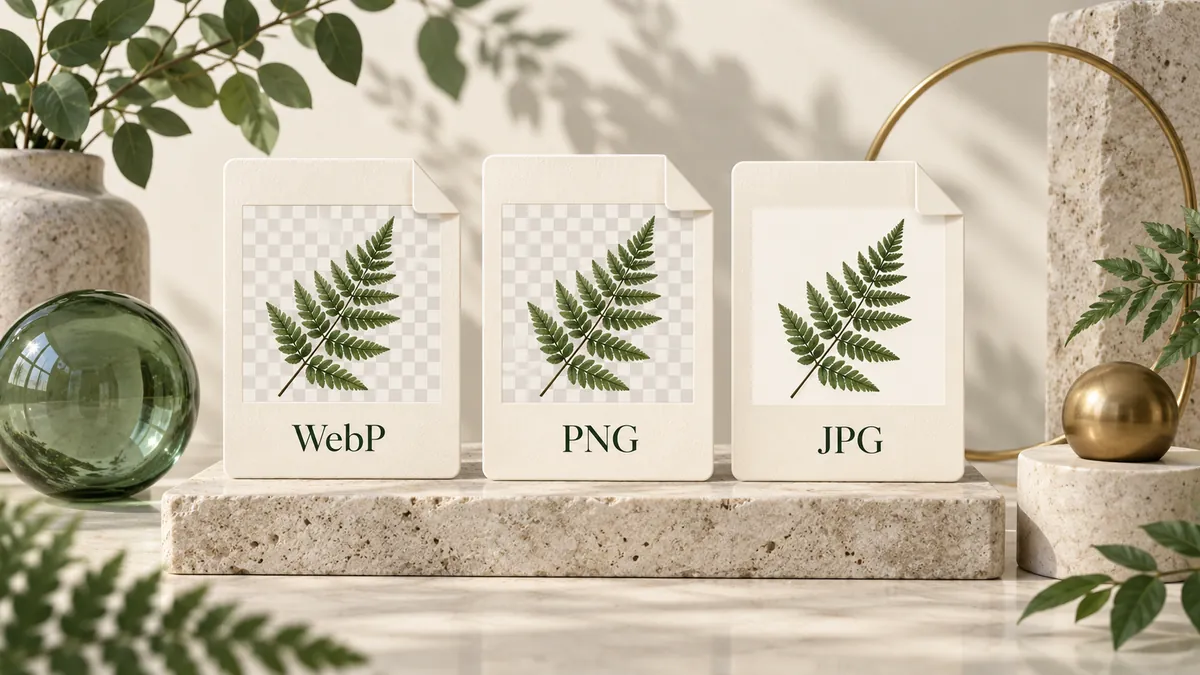
Cartões WebP, PNG e JPG comparam fundos transparentes e opacos.Ilustração conceitual original. Explica o processo; não é um resultado medido de conversão.
Seis conversões úteis. Um processo simples. Cada imagem é processada no seu navegador.
Comece pelo formato real e escolha o destino. Cada rota trabalha com um par específico: as configurações dependem das capacidades dessa saída.
5 seções3 min de leituraAtualizado
Cartões de imagens botânicas são reunidos em uma pasta verde com zíper, ao lado de arquivos individuais.Ilustração conceitual original. Explica o processo; não é um resultado medido de conversão.
Neste guia +01
Identifique a origem real, não apenas o nome
Um nome .png pode conter outro formato se alguém renomeou. Os conversores examinam o contêiner e exigem um original estático compatível com a rota escolhida. Escolha WebP, PNG ou JPEG conforme a imagem real. JPG e JPEG são o mesmo formato e não precisam de conversores separados.
O diretório contém seis rotas entre esses três formatos. Não implica suporte a GIF, AVIF, HEIC, SVG ou vídeo. WebP animado e APNG são recusados. Se o original não é aceito, exporte uma imagem estática adequada no aplicativo de origem e escolha a rota correspondente.
02
A saída determina as configurações
PNG salva pixels de trabalho sem perdas e não precisa de qualidade com perdas. JPG oferece qualidade e fundo porque é opaco. WebP oferece qualidade e mantém alfa compatível com cores com perdas. São decisões de saída, não formas de redimensionar ou reparar um arquivo antigo.
Antes de um grupo grande, converta um original representativo e confira o download. Uma captura e uma foto podem exigir qualidades diferentes na mesma rota. Salve o que conferiu, limpe a fila e comece outro grupo: reduz a carga e facilita identificar falhas.
03
Os limites antes de começar
O conversor aceita imagens estáticas dentro de todos os limites abaixo. São limites de admissão, não promessas de desempenho. Uma fila pode ser aceita e depois gerar um resultado maior que não possa ser mantido ou reunido em um ZIP. Salve os arquivos individualmente quando o ZIP não estiver disponível.
Um MiB equivale a 1.048.576 bytes. O ZIP também tem um limite de memória de trabalho; o tamanho sozinho não determina sua disponibilidade.
Limites atuais do conversor
Recurso
Máximo
Arquivos por fila
10
Cada arquivo de origem
20 MiB
Origem total / resultados mantidos
100 MiB / 100 MiB
Pixels por imagem
16.000.000
Largura ou altura
8192 px
Download ZIP
64 MiB; 32 MiB no modo de limite menor
04
Processamento local: o que fica no seu dispositivo
Selecionar um arquivo permite que esta página acesse a imagem escolhida para decodificar e converter no navegador. A ferramenta não envia arquivos, nomes, pixels, prévias, EXIF ou imagens da área de transferência para um servidor de conversão ou telemetria. O ZIP também é criado no dispositivo. Não é necessário ter conta.
Processar imagens localmente não significa que abrir o site não faça requisições de rede. O navegador solicita a página, os scripts e os recursos do codec, e a hospedagem pode receber informações comuns de conexão. Configurações de cookies descreve as finalidades opcionais disponíveis e permite mudar sua escolha. Gerencie downloads sensíveis com os controles do seu dispositivo e armazenamento.
Um download concluído é o começo da conferência final. Abra o resultado no aplicativo que realmente vai usá-lo. Um editor de apresentações, um formulário e um visualizador podem tratar o mesmo arquivo de formas diferentes. Conferir o destino detecta problemas que a prévia sozinha não mostra.
Confirme a extensão e se o aplicativo abre a imagem sem erros.
Confira largura, altura e orientação visível; compare com o original.
Confira textos pequenos, diagonais, cabelo, sombras e gradientes com zoom de 100%.
Coloque gráficos transparentes sobre um fundo claro e outro escuro.
Compare o tamanho real com o limite do destino antes de enviar.
Guarde os originais até conferir todos os arquivos baixados.
Suas escolhas de privacidade
Antes da escolha, esta versão faz apenas requisições necessárias do site. Concordar ativa as preferências opcionais listadas em Gerenciar opções. Não aceita os termos nem concede direitos sobre suas imagens. Altere sua escolha em Configurações de cookies.