PNG para WebP: transparência e uma entrega mais leve
Escolha o resultado conforme o aplicativo que vai usá-lo. Este guia explica configurações, limites e conferências para obter um arquivo útil.
Neste guia +
Uma entrega WebP a partir de um original PNG
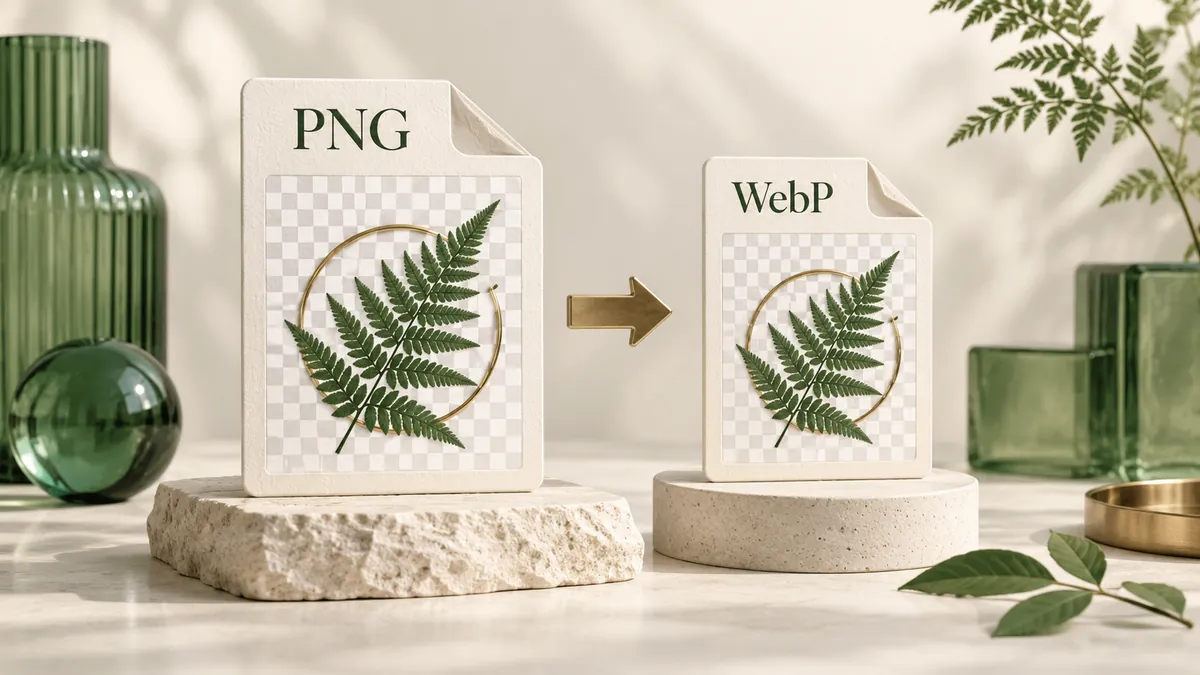
Use PNG para WebP para criar uma cópia de entrega para um site ou aplicativo compatível. Pode servir para um produto recortado, uma ilustração de interface ou um gráfico transparente. Guarde o PNG principal e avalie o WebP pela aparência e tamanho reais, sem supor que o formato novo sempre será menor.
WebP aceita vários modos, mas este conversor exporta cores com perdas e mantém alfa. Não oferece um modo WebP sem perdas. Qualidade 100 também não promete cores sem perdas. Se precisar dos pixels de trabalho exatos, mantenha PNG em vez de usar um número alto de qualidade como substituto.
Pixels PNG → cores WebP com perdas + alfa → uma cópia que precisa de comparação visual.
Referência: Google: WebP compression
Transparência: o que significa o fundo quadriculado
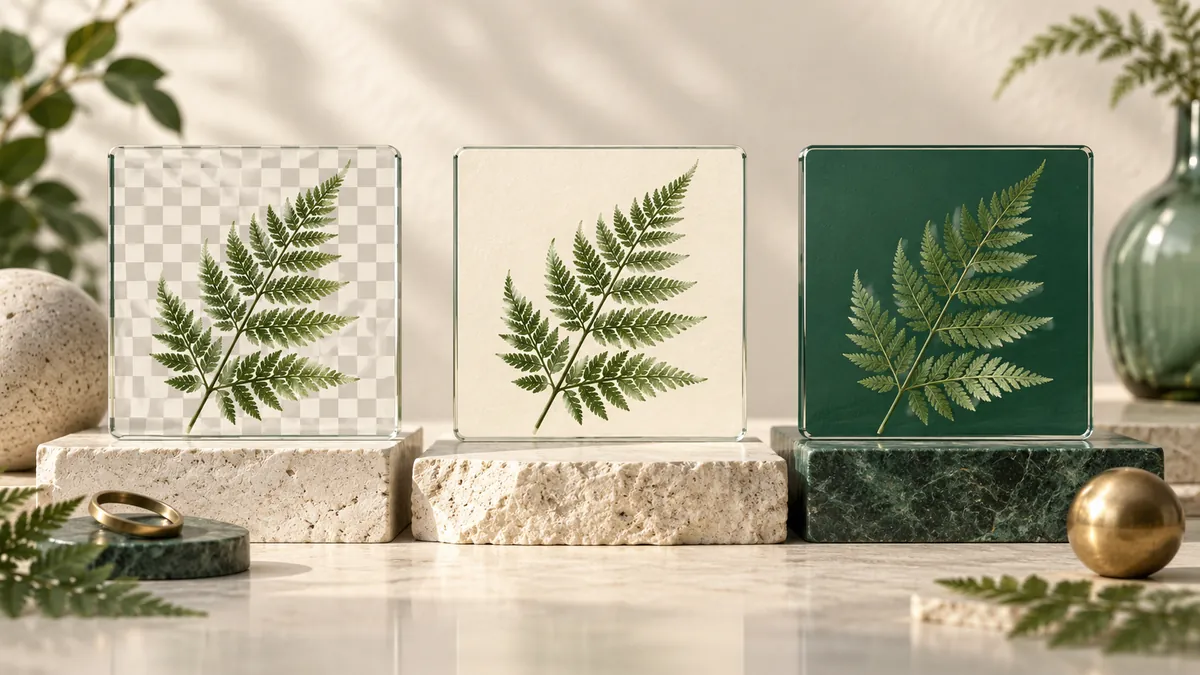
Transparência é uma informação associada aos pixels, não um fundo branco que o conversor possa reconhecer e apagar. Um logotipo transparente pode ficar sobre uma apresentação, um cartão de produto ou um site escuro sem carregar um retângulo de fundo. Um pixel branco opaco continua branco após a conversão.
A prévia usa um padrão quadriculado para mostrar áreas vazias e parcialmente transparentes. O padrão pertence à interface e não entra na imagem baixada. Após baixar, coloque o resultado sobre um fundo claro e outro escuro. Isso revela halos, fundos incorporados e bordas que uma prévia branca pode esconder.
Canal alfa → controla a opacidade do pixel → permite ver o fundo que está por baixo.
Referência: W3C: PNG specification
Use a qualidade para comparar, não como porcentagem de detalhe
A qualidade padrão é 82, com opções de 92, 82 e 65 e um controle personalizado. São configurações do codificador. Um valor de 82 não significa preservar 82% dos detalhes nem promete um tamanho específico. O conteúdo e o codificador usado influenciam a imagem visível e os bytes.
Compare o mesmo original com duas configurações. Confira textos pequenos, bordas, cabelo, textura e gradientes no tamanho de uso. Escolha a saída menor apenas se a mudança visual for aceitável. Uma configuração maior não restaura informações perdidas no original, e valores de formatos diferentes não são equivalentes.
O que conferir em gráficos transparentes
Compare cores planas da marca, textos pequenos e diagonais. Elas podem mostrar mudanças de compressão com mais clareza que uma foto. Teste o recurso transparente sobre os fundos reais claros e escuros: manter alfa não significa manter cada amostra de cor da borda.
Para documentação com capturas, a legibilidade importa mais que um download mínimo. Comece no ajuste padrão, compare um ajuste maior se necessário e mantenha PNG se WebP não servir. Valide os ajustes do lote com gráficos representativos, não apenas com a imagem mais simples.
Confira onde o WebP será usado
Um WebP que abre no navegador ainda precisa ser aceito pelo destino. Teste o CMS, formulário, editor ou aplicativo antes de converter uma coleção inteira. O sistema pode aceitar o arquivo e gerar miniaturas ou transformar novamente. Confira a versão publicada além do download local.
Se um site precisa de imagens responsivas, formatos alternativos ou dimensões menores, essas decisões acontecem fora do conversor. A ferramenta mantém as dimensões e exporta um WebP estático por imagem. Guarde o PNG ou JPG original como principal e crie uma cópia WebP para entrega, sem substituir sua única origem.
Dimensões, orientação e tamanho da prévia
Mudar o formato não redimensiona nem recorta a imagem. Uma foto horizontal de 2400 × 1600 mantém esse tamanho em pixels. Uma tag de orientação pode exigir rotação ou espelhamento; ao orientar um retrato, largura e altura podem trocar de posição. Isso corrige a orientação, sem reduzir a resolução.
A prévia se ajusta ao espaço disponível e pode usar uma cópia menor para exibição. Confira as dimensões no arquivo baixado, não pelo tamanho dele na tela. Para impressão, verifique também tamanho físico e resolução no aplicativo de design; converter o formato não prepara uma especificação completa de impressão.
EXIF, GPS, perfis de cor e o que não é preservado
O resultado é uma imagem codificada novamente. Os registros EXIF, GPS e XMP originais não são copiados; o codificador pode acrescentar campos técnicos próprios. A orientação é aplicada à imagem, sem depender da tag original no download. Guarde o original se precisar das configurações da câmera, datas ou de um registro para arquivo.
Os pixels de trabalho usam uma tela sRGB quando há suporte. Perfis ICC exatos, informações HDR e precisão de 16 bits não são mantidos. Uma aparência semelhante na tela não comprova dados de cor idênticos. Para impressão calibrada, medições científicas ou preservação de originais de alta profundidade, use um fluxo adequado a esses requisitos.
Os limites antes de começar
O conversor aceita imagens estáticas dentro de todos os limites abaixo. São limites de admissão, não promessas de desempenho. Uma fila pode ser aceita e depois gerar um resultado maior que não possa ser mantido ou reunido em um ZIP. Salve os arquivos individualmente quando o ZIP não estiver disponível.
Um MiB equivale a 1.048.576 bytes. O ZIP também tem um limite de memória de trabalho; o tamanho sozinho não determina sua disponibilidade.
| Recurso | Máximo |
|---|---|
| Arquivos por fila | 10 |
| Cada arquivo de origem | 20 MiB |
| Origem total / resultados mantidos | 100 MiB / 100 MiB |
| Pixels por imagem | 16.000.000 |
| Largura ou altura | 8192 px |
| Download ZIP | 64 MiB; 32 MiB no modo de limite menor |
Por que um arquivo pequeno pode exigir bastante memória
O tamanho do arquivo e a memória de trabalho medem coisas diferentes. Uma imagem de 4000 × 3000 tem 12 milhões de pixels. Um buffer RGBA comum usa quatro bytes por pixel: 48.000.000 bytes, cerca de 45,8 MiB. Decodificar, mostrar a prévia, codificar e manter o resultado pode exigir outros buffers. É uma referência, não um pico medido.
Por isso um arquivo comprimido dentro do limite de bytes ainda pode exceder o limite de pixels. No celular, comece com uma imagem grande, salve e limpe a fila antes do próximo grupo. Fechar abas pesadas pode ajudar, mas cumprir os limites não garante memória suficiente em todos os dispositivos.
Processamento local: o que fica no seu dispositivo
Selecionar um arquivo permite que esta página acesse a imagem escolhida para decodificar e converter no navegador. A ferramenta não envia arquivos, nomes, pixels, prévias, EXIF ou imagens da área de transferência para um servidor de conversão ou telemetria. O ZIP também é criado no dispositivo. Não é necessário ter conta.
Processar imagens localmente não significa que abrir o site não faça requisições de rede. O navegador solicita a página, os scripts e os recursos do codec, e a hospedagem pode receber informações comuns de conexão. Configurações de cookies descreve as finalidades opcionais disponíveis e permite mudar sua escolha. Gerencie downloads sensíveis com os controles do seu dispositivo e armazenamento.
Soluções conforme o problema
Leia a mensagem específica antes de mudar as configurações. Formato incorreto, imagem animada e limite de memória precisam de soluções diferentes. Renomear o arquivo ou clicar várias vezes em Converter não resolve a causa. Salve os resultados concluídos antes de limpar ou recarregar a fila.
| Problema | O que conferir | O que fazer |
|---|---|---|
| Arquivo recusado | Formato real, animação, bytes e dimensões | Escolha a ferramenta correta e uma imagem estática aceita |
| A conversão para | Memória do dispositivo ou erro de codificação | Tente com um arquivo; use um original menor se necessário |
| ZIP indisponível | Limite de bytes e memória do arquivo | Baixe individualmente ou divida o grupo |
| O fundo continua | Pixels opacos em vez de alfa | Use um editor se precisar remover o fundo |
| A página abre, a ferramenta não | JavaScript, recursos bloqueados ou suporte do navegador | Permita os recursos necessários e tente um navegador atualizado |
Uma revisão prática antes de usar o resultado
Um download concluído é o começo da conferência final. Abra o resultado no aplicativo que realmente vai usá-lo. Um editor de apresentações, um formulário e um visualizador podem tratar o mesmo arquivo de formas diferentes. Conferir o destino detecta problemas que a prévia sozinha não mostra.
- Confirme a extensão e se o aplicativo abre a imagem sem erros.
- Confira largura, altura e orientação visível; compare com o original.
- Confira textos pequenos, diagonais, cabelo, sombras e gradientes com zoom de 100%.
- Coloque gráficos transparentes sobre um fundo claro e outro escuro.
- Compare o tamanho real com o limite do destino antes de enviar.
- Guarde os originais até conferir todos os arquivos baixados.