La guía completa de WebP a PNG
De un WebP descargado a un PNG que puedas usar: descubre qué cambia, qué se conserva, cómo mantener la transparencia y cómo comprobar los archivos finales. Ve al tema que necesitas o lee el proceso completo.
En esta guía +
Cuándo necesitas convertir una imagen WebP a PNG
Convierte WebP a PNG cuando el siguiente paso requiera PNG: insertar un logotipo transparente en una presentación, abrir una ilustración descargada en un editor o enviar una imagen a un formulario que rechaza WebP. El resultado útil es un PNG real que la aplicación pueda leer, con la imagen visible y la transparencia admitida en el nuevo archivo.
Empieza por el requisito, no por el nombre del archivo. Si la aplicación ya acepta WebP, convertir puede añadir un archivo innecesario y aumentar el almacenamiento. Para una fotografía opaca y compacta, JPG puede encajar mejor. PNG resulta especialmente útil cuando conservar la transparencia y evitar otra exportación con pérdidas importa más que obtener el archivo mínimo.
Un archivo compatible
El editor pide PNG → convierte los datos reales → abre el PNG descargado en ese editor antes de entregar.
Un recurso transparente
El WebP contiene alfa → PNG conserva la transparencia admitida → el logotipo puede colocarse sobre una diapositiva de color sin añadir un fondo.
Una copia para editar
Se decodifica un WebP con pérdidas → PNG guarda los píxeles de trabajo sin pérdidas → evitas otra compresión con pérdidas en este paso, aunque los defectos anteriores permanecen.
Qué ocurre realmente durante la conversión
Se cambia la codificación, no solo el nombre. La herramienta examina el archivo elegido, lee sus datos, dibuja los píxeles de trabajo y escribe un PNG nuevo. Antes de ofrecer la descarga, comprueba el formato codificado y las dimensiones. El original no se sobrescribe: puedes comparar ambas versiones o volver a la fuente después.
El motor usa las capacidades de imagen del navegador y un códec WebP local cuando hace falta. Esos recursos deben cargarse y JavaScript debe estar disponible. El artículo sigue siendo legible sin JavaScript, pero la conversión interactiva no funciona. Una extensión que bloquee scripts necesarios puede interrumpir la herramienta sin modificar la imagen original.

- Examinar: comprobar el contenedor, que sea una imagen fija, el peso y las dimensiones.
- Decodificar: convertir el WebP comprimido en píxeles que se puedan dibujar.
- Codificar: crear los datos PNG a partir de los píxeles de trabajo.
- Verificar y guardar: validar el resultado y descargar un PNG o un ZIP de archivos terminados.
Por qué renombrar .webp a .png no funciona
La extensión es una etiqueta para personas y aplicaciones. Los bytes del archivo determinan el formato real. Llamar imagen.png a un WebP no modifica sus datos. Algunas aplicaciones examinan los bytes y lo siguen identificando como WebP; otras intentan leer PNG y muestran un error. Ninguno de esos resultados crea un PNG real.
Usa el conversor que corresponda al origen real. Si el archivo se renombró antes de que lo recibieras, la herramienta puede rechazar la discrepancia. Vuelve a una exportación original fiable en lugar de probar extensiones al azar. La descarga recibe la extensión correcta porque sus bytes se han codificado en el formato de destino.
Nombre → etiqueta el archivo. Codificador → cambia la representación de la imagen. Son acciones distintas.
Referencia: Google: WebP container
Transparencia: qué significa el fondo cuadriculado
La transparencia es información asociada a los píxeles, no un fondo blanco que el conversor pueda reconocer y borrar. Un logotipo transparente puede colocarse sobre una presentación, una tarjeta de producto o una web oscura sin llevar un rectángulo de fondo. Un píxel blanco opaco sigue siendo blanco después de convertir.
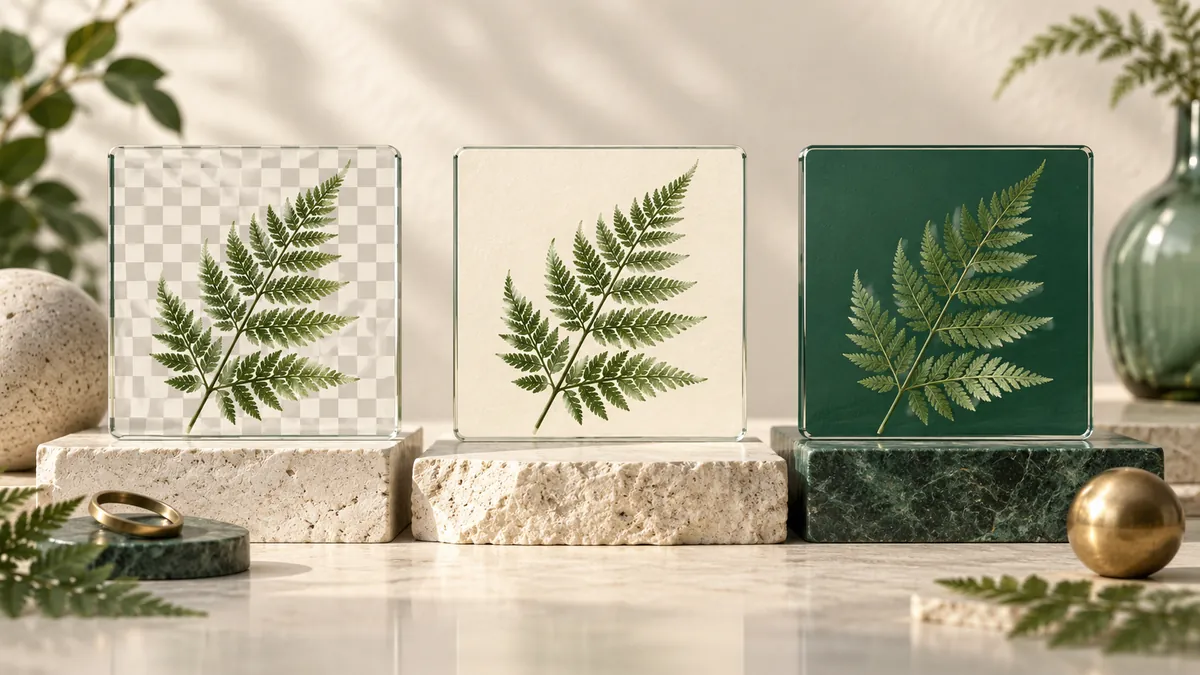
La vista previa usa un patrón cuadriculado para mostrar las zonas vacías y semitransparentes. El patrón pertenece a la interfaz y no se añade al archivo descargado. Después de descargar, coloca el resultado sobre un fondo claro y otro oscuro. Así verás halos, fondos incorporados y bordes que una vista blanca puede ocultar.
Canal alfa → controla la opacidad del píxel → deja ver el fondo que hay debajo.
Referencia: W3C: PNG specification
Bordes suaves, sombras y fondos que no desaparecen
La transparencia no es solo vacío u opacidad total. Sombras, pelo y texto suavizado suelen usar píxeles parcialmente transparentes. PNG puede conservar esas transiciones, pero no corregir un borde que ya se mezcló con blanco en el original. Un halo claro sobre fondo oscuro puede proceder de los píxeles originales, no de la conversión.
Si el fondo es un rectángulo blanco opaco, necesitas eliminarlo en un editor antes de que una conversión pueda conservar el recorte. Si el cuadriculado aparece en el archivo original, puede estar dibujado en la imagen. Elegir PNG no soluciona ninguno de esos casos. Busca una exportación anterior con canal alfa real cuando sea posible.
«PNG sin pérdidas» no significa recuperar detalles
La codificación PNG no añade otra compresión con pérdidas a los píxeles de trabajo. Es útil, pero no significa que el archivo nuevo sea idéntico al original en todos sus aspectos. La decodificación, el tratamiento del color y el lienzo actúan antes de codificar. No se conserva un paquete de archivo con perfiles originales, alta profundidad y metadatos.
Si el WebP ya tiene texto borroso, bloques o texturas perdidas por una exportación anterior con pérdidas, el PNG conserva esa información visible. Un PNG más pesado no es más nítido. Para mejorar el origen, vuelve a la foto de cámara, al diseño o a una exportación anterior. Convertir cambia el almacenamiento, pero no reconstruye información ausente.
Dimensiones, orientación y tamaño de la vista previa
Cambiar el formato no redimensiona ni recorta la imagen. Una foto horizontal de 2400 × 1600 mantiene ese tamaño en píxeles. Una etiqueta de orientación puede exigir una rotación o un reflejo; al orientar una foto vertical, la anchura y la altura pueden intercambiarse. Es una corrección de orientación, no una reducción de resolución.
La vista previa se adapta al espacio disponible y puede usar una copia de visualización más pequeña. Comprueba las dimensiones en el archivo descargado, no por su tamaño en pantalla. Para imprimir, revisa también el tamaño físico y la resolución en tu aplicación de diseño; convertir el formato no prepara por sí solo una especificación de impresión.
Por qué el PNG puede pesar mucho más que el WebP
Un WebP con pérdidas puede describir una aproximación de la imagen mediante una representación compacta. Al decodificar, se obtiene una cuadrícula completa de píxeles. PNG guarda esa cuadrícula sin compresión con pérdidas; no mete la representación compacta de WebP en un envoltorio PNG. Las texturas, el ruido y los colores variados pueden aumentar mucho los bytes.
La relación depende del contenido: no existe un multiplicador universal. Un gráfico plano y una fotografía con ruido se comportan de forma distinta aunque tengan las mismas dimensiones. Comprueba el peso real antes de usar un formulario con un límite estricto. Este conversor PNG no tiene un ajuste de peso objetivo ni redimensiona para cumplir ese límite.
Referencia: Google: WebP compression
Un ejemplo medido que puedes descargar y revisar
El proyecto incluye una textura de color generada, en lugar de una fotografía de un cliente. El WebP se exportó con calidad 82 mediante Sharp/libvips. Después se codificaron sus píxeles decodificados como PNG con las mismas dimensiones de 640 × 400. La tabla muestra los archivos reales: puedes descargar ambos y comprobar su peso.
Aquí el PNG pesa unas ocho veces más que el WebP, sin aumentar los píxeles. Esa relación describe esta textura, no tus futuras conversiones. Otras imágenes y codificadores de navegador producen distintos tamaños. El ejemplo muestra una posible diferencia, no afirma que PNG siempre pese ocho veces más ni que WebP sea siempre el más pequeño.

| Archivo | Bytes | Dimensiones |
|---|---|---|
| WebP original | 84906 | 640 × 400 |
| PNG del WebP decodificado | 679149 | 640 × 400 |

Seis situaciones cotidianas en las que PNG resulta útil
Usa la aplicación de destino como prueba final. Un archivo es útil cuando abre, se ve bien y cumple el formato y peso solicitados. Estos escenarios explican qué revisar después de convertir, sin dar por hecho que la extensión PNG completa el trabajo.
Presentaciones e informes
Convierte una ilustración WebP si el editor requiere PNG. Pruébala sobre el color real de la diapositiva y revisa la presentación exportada, donde el escalado puede cambiar las líneas finas.
Logotipos y productos recortados
Conserva el alfa existente de un logotipo o recorte. Convertir no recorta una fotografía opaca. Revisa sombras y bordes translúcidos sobre el fondo previsto.
Capturas con texto pequeño
PNG evita otra exportación con pérdidas de los píxeles. Revisa las letras al 100 %, especialmente el texto de color. Si el WebP ya está borroso, busca una exportación anterior.
Formularios que limitan el formato
Comprueba formatos, peso y dimensiones antes de convertir. La compatibilidad PNG resuelve el requisito de formato, pero no cumple automáticamente el peso máximo.
Recursos para edición compartida
Guarda la copia PNG y el original en carpetas separadas. Envía la versión compatible y conserva el diseño o la foto original para cambios futuros.
Varios recursos para una entrega
Agrupa originales compatibles en una cola pequeña. Revisa cada resultado antes de descargar un ZIP; después extrae y cuenta los archivos. El ZIP puede incluir menos archivos que la cola si algunos fallaron.
Un proceso fiable en ordenador, del original a la entrega
Separa originales y resultados antes de empezar. Guarda los WebP originales en una carpeta y los PNG convertidos en otra. Así evitas confusiones con nombres parecidos y puedes repetir la exportación desde el original si otra aplicación cambia sus requisitos.
Usa el selector, arrastra archivos a la zona indicada o pega una imagen si el navegador proporciona un archivo admitido. Pegar un enlace o un nombre de archivo como texto no aporta los bytes de la imagen. Convierte primero un archivo representativo, revísalo en la aplicación de destino y procesa después el resto con el mismo método.
- Selecciona un WebP fijo admitido y revisa la vista previa del original.
- Convierte, cambia a la vista del resultado y revisa los bordes.
- Descarga, abre en la aplicación de destino y compara dimensiones y peso.
- Procesa el resto y guarda los resultados antes de vaciar la cola.
En el móvil: grupos pequeños y revisión de la descarga
Elige un archivo con el selector del navegador. Las ubicaciones dependen del teléfono y pueden incluir archivos locales o una fototeca. Revisa el formato: una foto de la biblioteca no tiene por qué ser WebP y este conversor no acepta HEIC. Para originales PNG o JPG, usa la herramienta correspondiente.
Mantén abierta la pestaña durante la conversión. Empieza con una imagen grande, no con la cola máxima. Después de guardar, busca el archivo en la lista de descargas o en el gestor de archivos y ábrelo. La vista previa no es una copia guardada. Vaciar la cola o cerrar antes de descargar descarta los resultados.
La descarga depende del dispositivo. Confirma el archivo guardado en tu teléfono antes de trabajar por lotes.
Conversión por lotes y ZIP: dos pasos diferentes
Un lote es una cola de imágenes para convertir. Un ZIP reúne resultados ya terminados. Añadir diez originales no garantiza diez resultados: un archivo dañado o no admitido puede fallar mientras los demás se convierten. Lee el estado de cada fila y reintenta el archivo fallido después de resolver su error.
PNG ya está comprimido: el ZIP sirve sobre todo para agrupar la entrega, no para garantizar imágenes más pequeñas. Los encabezados y nombres también ocupan bytes. Si el archivo supera los límites de peso o memoria, descarga por separado o usa grupos menores. Conserva los originales hasta revisar el ZIP extraído.

Los límites antes de empezar
El conversor acepta imágenes fijas que cumplan todos estos límites. Son límites de admisión, no promesas de rendimiento. Una cola puede aceptarse y generar después un resultado mayor que no se pueda conservar o incluir en un archivo ZIP. Guarda los resultados por separado si el ZIP no está disponible.
Un MiB equivale a 1.048.576 bytes. El ZIP también tiene un límite de memoria de trabajo; el peso no determina por sí solo su disponibilidad.
| Recurso | Máximo |
|---|---|
| Archivos por cola | 10 |
| Cada archivo de origen | 20 MiB |
| Origen total / resultados conservados | 100 MiB / 100 MiB |
| Píxeles por imagen | 16.000.000 |
| Anchura o altura | 8192 px |
| Descarga ZIP | 64 MiB; 32 MiB en el modo de límite menor |
Por qué un archivo pequeño puede necesitar mucha memoria
El peso del archivo y la memoria de trabajo miden cosas distintas. Una imagen de 4000 × 3000 contiene 12 millones de píxeles. Un búfer RGBA habitual usa cuatro bytes por píxel: 48.000.000 de bytes, unos 45,8 MiB. Decodificar, mostrar la vista previa, codificar y conservar el resultado puede necesitar más búferes. Es una referencia, no un pico medido.
Por eso un archivo comprimido que cumple el límite de bytes puede superar el límite de píxeles. En un teléfono, empieza con una imagen grande, guárdala y vacía la cola antes del siguiente grupo. Cerrar pestañas pesadas puede ayudar, pero cumplir los límites no garantiza que todos los dispositivos tengan memoria suficiente.
Procesamiento local: qué permanece en tu dispositivo
Seleccionar un archivo permite que esta página acceda a la imagen elegida para decodificarla y convertirla en el navegador. Esta herramienta no envía archivos, nombres, píxeles, vistas previas, EXIF ni imágenes del portapapeles a un servidor de conversión o telemetría. El ZIP también se crea en el dispositivo. No necesitas una cuenta.
Procesar las imágenes localmente no significa que abrir la web no genere solicitudes de red. El navegador pide la página, los scripts y los recursos del códec, y el alojamiento puede recibir información normal de conexión. Configuración de cookies describe las finalidades opcionales disponibles y permite cambiar tu decisión. Gestiona tus descargas sensibles con los controles de tu dispositivo y almacenamiento.
EXIF, GPS, perfiles de color y lo que no se conserva
El resultado es una imagen codificada de nuevo. No se copian los registros EXIF, GPS ni XMP originales; el codificador puede añadir sus propios campos técnicos. La orientación se aplica a la imagen, sin depender de la etiqueta original en la descarga. Conserva el original si necesitas ajustes de cámara, fechas o un registro de archivo.
Los píxeles de trabajo usan un lienzo sRGB cuando hay soporte. No se conservan perfiles ICC exactos, HDR ni precisión de 16 bits. Una apariencia similar en pantalla no demuestra que los datos de color sean idénticos. Para impresión calibrada, mediciones científicas o conservación de originales de alta profundidad, utiliza un flujo preparado para ello.
WebP animado y APNG necesitan otro proceso
El formato WebP puede contener animación, pero este sitio solo convierte imágenes fijas. Se rechazan WebP animados y APNG en lugar de reducirlos silenciosamente a un fotograma. Una miniatura normal no demuestra que el original sea fijo: el gestor de archivos puede mostrar un solo fotograma de la animación.
Si necesitas un fotograma, expórtalo de forma explícita con una aplicación que gestione animaciones y usa después el conversor adecuado. Si necesitas conservar el movimiento, utiliza un flujo con salida animada. Esta herramienta no convierte GIF, AVIF, HEIC, SVG ni vídeo a PNG, ni afirma disponer de esos codificadores.
Referencia: Google: WebP container
Soluciones según el problema
Lee el mensaje concreto antes de cambiar los ajustes. Un formato incorrecto, una imagen animada y un límite de memoria requieren soluciones distintas. Renombrar el archivo o pulsar Convertir repetidamente no resuelve la causa. Guarda los resultados terminados antes de vaciar o recargar la cola.
| Problema | Qué revisar | Qué hacer |
|---|---|---|
| Archivo rechazado | Formato real, animación, bytes y dimensiones | Elige la herramienta correcta y una imagen fija admitida |
| La conversión se detiene | Memoria del dispositivo o error de codificación | Reintenta con un archivo; usa un original menor si hace falta |
| ZIP no disponible | Límite de bytes y memoria del archivo | Descarga por separado o divide el grupo |
| El fondo sigue ahí | Píxeles opacos en lugar de alfa | Usa un editor si necesitas eliminar el fondo |
| La página abre, la herramienta no | JavaScript, recursos bloqueados o soporte del navegador | Permite los recursos necesarios y prueba un navegador actualizado |
Cuando la aplicación sigue rechazando el PNG
Un PNG real resuelve una incompatibilidad de formato, pero un formulario puede exigir otras condiciones: peso máximo, proporción, anchura o una categoría de imagen. Lee el mensaje y los requisitos publicados. No supongas que aumentar la calidad, renombrar o crear un ZIP cumplirá un formulario que solo acepta imágenes.
Para una fotografía opaca, prueba JPG si el destino lo admite y el PNG pesa demasiado. Si PNG es obligatorio, puede hacer falta redimensionar u optimizar con otra herramienta. Para requisitos estrictos de color o entrega profesional, trabaja con el original y la especificación del destino; una conversión de navegador no certifica la entrega.
PNG, JPG o WebP: elige el siguiente paso con criterio
El mejor resultado es el que cumple el uso siguiente. Un gráfico transparente, una foto para un formulario y una imagen para una web compatible tienen prioridades distintas. Conserva un original maestro y crea copias para cada destino. Convertir repetidamente una copia con pérdidas en otra puede acumular defectos sin mejorar el origen.
| Necesidad | Empieza con | Qué considerar |
|---|---|---|
| PNG obligatorio; importa la transparencia | WebP → PNG | Puede pesar más; no recupera detalles |
| Foto opaca; JPG admitido | WebP → JPG | Salida con pérdidas; alfa se convierte en fondo |
| Entrega WebP desde PNG | PNG → WebP | Esta herramienta usa color con pérdidas y alfa |
Los términos de imagen que explican las diferencias
Estos conceptos describen partes distintas del mismo proceso. Distinguirlos ayuda a entender por qué un archivo transparente puede aumentar de peso, por qué una calidad alta no repara una exportación antigua y por qué una vista previa menor puede producir una descarga a tamaño completo.
Píxel
Una muestra de la cuadrícula. Anchura × altura da el número de píxeles, que influye en la memoria de trabajo.
Alfa
Información de opacidad. Describe la transparencia; no identifica objetos ni elimina fondos.
Compresión con pérdidas
Codificación que puede descartar información para reducir bytes. Otra conversión no recupera lo descartado.
Codificación sin pérdidas
Codificación que conserva los píxeles de trabajo suministrados. No implica conservar todas las propiedades del original antes de decodificar.
Codificador / decodificador
El decodificador lee la imagen codificada; el codificador escribe otra representación. El nombre del formato no revela los ajustes usados.
Metadatos
Información que acompaña a los píxeles, como orientación o datos de cámara. Un archivo nuevo no tiene por qué conservar los registros originales.
MiB y megapíxeles
MiB cuenta bytes; megapíxeles cuenta muestras de imagen. Pocos bytes no garantizan pocos píxeles ni poca memoria.
Archivo ZIP
Un paquete que contiene archivos. Facilita la descarga en lote, pero no cambia la codificación de cada imagen.
Una revisión práctica antes de usar el resultado
Una descarga correcta es el inicio de la revisión final. Abre el resultado en la aplicación que lo utilizará. Un editor de presentaciones, un formulario y un visor pueden tratar de forma distinta el mismo archivo. Revisar el destino previsto detecta problemas que la vista previa no puede mostrar.
- Confirma la extensión y que la aplicación abre la imagen sin errores.
- Revisa anchura, altura y orientación visible; compáralas con el original.
- Revisa texto pequeño, diagonales, pelo, sombras y degradados al 100 %.
- Coloca los gráficos transparentes sobre un fondo claro y otro oscuro.
- Compara el peso real con el límite de la aplicación antes de enviarlo.
- Conserva los originales hasta revisar todos los archivos descargados.
Empieza con una imagen y un destino claro
No necesitas decidir todos los detalles técnicos para hacer una conversión útil. Empieza con un WebP fijo, conserva el original, conviértelo a PNG y revisa la descarga donde la usarás. Esa prueba te dice si el formato, los bordes, la orientación y el peso cumplen lo que necesitas antes de procesar un grupo mayor.
Si PNG encaja, repite el proceso comprobado y guarda los resultados. Si el peso o la compatibilidad son un obstáculo, vuelve a la comparación y elige otra conversión admitida. El objetivo es un archivo útil con diferencias comprendidas, no cambiar la extensión por cambiarla.