PNG a JPG: una exportación opaca bien elegida
Elige el resultado según la aplicación que lo utilizará. Esta guía explica los ajustes, los límites y las revisiones para obtener un archivo útil.
En esta guía +
Convierte una foto PNG a JPG con un criterio claro
PNG a JPG resulta útil para una fotografía opaca o un formulario que exige JPEG. Cambia el almacenamiento a JPEG con pérdidas y puede alterar el detalle fino. No mejora cualquier PNG. Capturas, diagramas y texto suelen beneficiarse de conservar un formato de trabajo sin pérdidas.
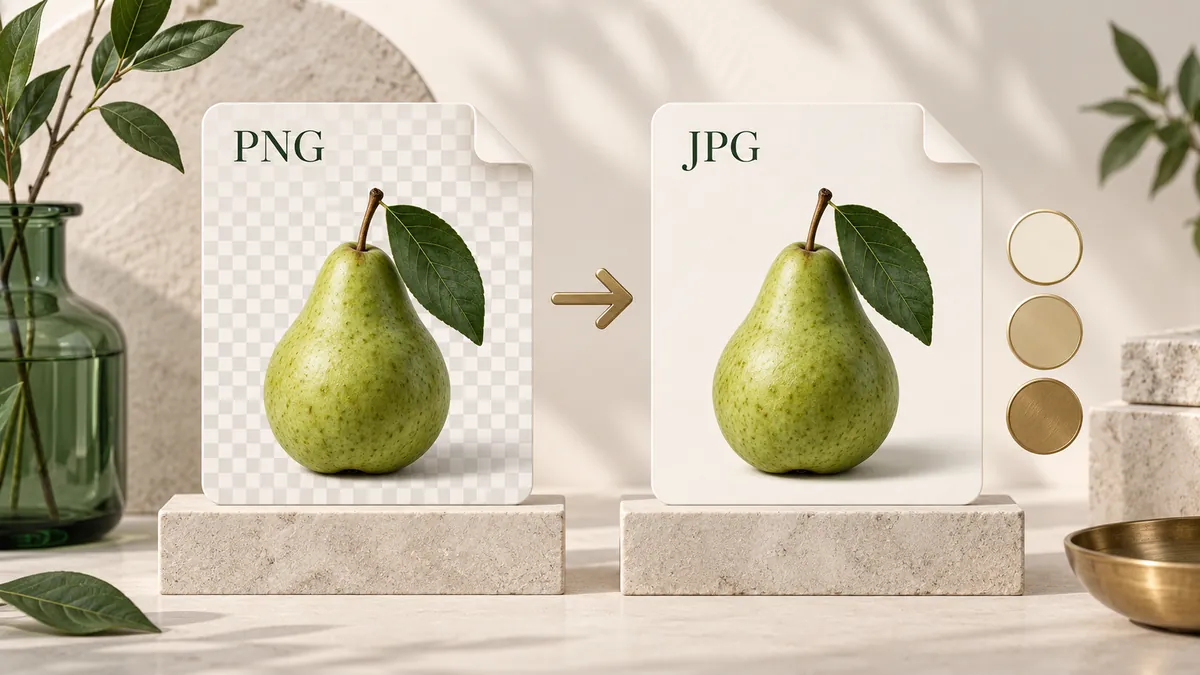
Comprueba si hay transparencia real antes de empezar. Un fondo blanco puede ser opaco y una sombra de producto semitransparente. El JPG será opaco en ambos casos. Conserva el PNG para cambiar después el fondo sin reconstruir el recorte original.
Elige el fondo antes de crear un JPG
JPG no incluye canal alfa. El conversor mezcla los píxeles transparentes y semitransparentes con el color del control de fondo; el blanco es el valor inicial. Elegir el fondo es una decisión visual, no solo técnica. Una sombra de producto puede resultar natural sobre blanco y destacarse sobre un color intenso.
Elige el fondo previsto, convierte una imagen representativa y revisa el resultado. Si la tarjeta de destino usa otro color, vuelve a exportar desde el original transparente. Convertir el JPG a PNG no deshace la mezcla: el fondo ya son píxeles opacos. Conserva el original transparente para otras entregas.
Píxel transparente + fondo elegido → píxel JPG opaco. El alfa original no se recupera de esa mezcla.
Referencia: MDN: PNG, JPEG & WebP
Usa la calidad para comparar, no como porcentaje de detalle
La calidad inicial es 82, con opciones de 92, 82 y 65 y un control personalizado. Son ajustes del codificador. Un valor de 82 no significa conservar el 82 % del detalle ni promete un peso concreto. El contenido y el codificador utilizado influyen en la imagen visible y en los bytes.
Compara el mismo original con dos ajustes. Revisa texto pequeño, bordes, pelo, textura y degradados al tamaño de uso. Elige la salida menor solo si el cambio visual es aceptable. Un ajuste mayor no restaura información perdida en el original, y los valores de formatos diferentes no son equivalentes.
Cuida el texto, los diagramas y los bordes de color
La compresión JPEG puede alterar letras finas y bordes contrastados respecto al PNG. Revisa etiquetas pequeñas, texto de color sobre fondo claro y líneas próximas al 100 %. Una vista ajustada a una pantalla estrecha puede ocultar los cambios; abre el archivo a su tamaño real.
Aumenta la calidad si se pierde detalle útil, pero compara el nuevo peso con el límite de destino. Si PNG se admite y conserva mejor el contenido, mantenerlo puede ser la mejor decisión. Para una entrega compacta con transparencia, valora PNG a WebP y comprueba que se admita.
Dimensiones, orientación y tamaño de la vista previa
Cambiar el formato no redimensiona ni recorta la imagen. Una foto horizontal de 2400 × 1600 mantiene ese tamaño en píxeles. Una etiqueta de orientación puede exigir una rotación o un reflejo; al orientar una foto vertical, la anchura y la altura pueden intercambiarse. Es una corrección de orientación, no una reducción de resolución.
La vista previa se adapta al espacio disponible y puede usar una copia de visualización más pequeña. Comprueba las dimensiones en el archivo descargado, no por su tamaño en pantalla. Para imprimir, revisa también el tamaño físico y la resolución en tu aplicación de diseño; convertir el formato no prepara por sí solo una especificación de impresión.
EXIF, GPS, perfiles de color y lo que no se conserva
El resultado es una imagen codificada de nuevo. No se copian los registros EXIF, GPS ni XMP originales; el codificador puede añadir sus propios campos técnicos. La orientación se aplica a la imagen, sin depender de la etiqueta original en la descarga. Conserva el original si necesitas ajustes de cámara, fechas o un registro de archivo.
Los píxeles de trabajo usan un lienzo sRGB cuando hay soporte. No se conservan perfiles ICC exactos, HDR ni precisión de 16 bits. Una apariencia similar en pantalla no demuestra que los datos de color sean idénticos. Para impresión calibrada, mediciones científicas o conservación de originales de alta profundidad, utiliza un flujo preparado para ello.
Los límites antes de empezar
El conversor acepta imágenes fijas que cumplan todos estos límites. Son límites de admisión, no promesas de rendimiento. Una cola puede aceptarse y generar después un resultado mayor que no se pueda conservar o incluir en un archivo ZIP. Guarda los resultados por separado si el ZIP no está disponible.
Un MiB equivale a 1.048.576 bytes. El ZIP también tiene un límite de memoria de trabajo; el peso no determina por sí solo su disponibilidad.
| Recurso | Máximo |
|---|---|
| Archivos por cola | 10 |
| Cada archivo de origen | 20 MiB |
| Origen total / resultados conservados | 100 MiB / 100 MiB |
| Píxeles por imagen | 16.000.000 |
| Anchura o altura | 8192 px |
| Descarga ZIP | 64 MiB; 32 MiB en el modo de límite menor |
Por qué un archivo pequeño puede necesitar mucha memoria
El peso del archivo y la memoria de trabajo miden cosas distintas. Una imagen de 4000 × 3000 contiene 12 millones de píxeles. Un búfer RGBA habitual usa cuatro bytes por píxel: 48.000.000 de bytes, unos 45,8 MiB. Decodificar, mostrar la vista previa, codificar y conservar el resultado puede necesitar más búferes. Es una referencia, no un pico medido.
Por eso un archivo comprimido que cumple el límite de bytes puede superar el límite de píxeles. En un teléfono, empieza con una imagen grande, guárdala y vacía la cola antes del siguiente grupo. Cerrar pestañas pesadas puede ayudar, pero cumplir los límites no garantiza que todos los dispositivos tengan memoria suficiente.
Procesamiento local: qué permanece en tu dispositivo
Seleccionar un archivo permite que esta página acceda a la imagen elegida para decodificarla y convertirla en el navegador. Esta herramienta no envía archivos, nombres, píxeles, vistas previas, EXIF ni imágenes del portapapeles a un servidor de conversión o telemetría. El ZIP también se crea en el dispositivo. No necesitas una cuenta.
Procesar las imágenes localmente no significa que abrir la web no genere solicitudes de red. El navegador pide la página, los scripts y los recursos del códec, y el alojamiento puede recibir información normal de conexión. Configuración de cookies describe las finalidades opcionales disponibles y permite cambiar tu decisión. Gestiona tus descargas sensibles con los controles de tu dispositivo y almacenamiento.
Soluciones según el problema
Lee el mensaje concreto antes de cambiar los ajustes. Un formato incorrecto, una imagen animada y un límite de memoria requieren soluciones distintas. Renombrar el archivo o pulsar Convertir repetidamente no resuelve la causa. Guarda los resultados terminados antes de vaciar o recargar la cola.
| Problema | Qué revisar | Qué hacer |
|---|---|---|
| Archivo rechazado | Formato real, animación, bytes y dimensiones | Elige la herramienta correcta y una imagen fija admitida |
| La conversión se detiene | Memoria del dispositivo o error de codificación | Reintenta con un archivo; usa un original menor si hace falta |
| ZIP no disponible | Límite de bytes y memoria del archivo | Descarga por separado o divide el grupo |
| El fondo sigue ahí | Píxeles opacos en lugar de alfa | Usa un editor si necesitas eliminar el fondo |
| La página abre, la herramienta no | JavaScript, recursos bloqueados o soporte del navegador | Permite los recursos necesarios y prueba un navegador actualizado |
Una revisión práctica antes de usar el resultado
Una descarga correcta es el inicio de la revisión final. Abre el resultado en la aplicación que lo utilizará. Un editor de presentaciones, un formulario y un visor pueden tratar de forma distinta el mismo archivo. Revisar el destino previsto detecta problemas que la vista previa no puede mostrar.
- Confirma la extensión y que la aplicación abre la imagen sin errores.
- Revisa anchura, altura y orientación visible; compáralas con el original.
- Revisa texto pequeño, diagonales, pelo, sombras y degradados al 100 %.
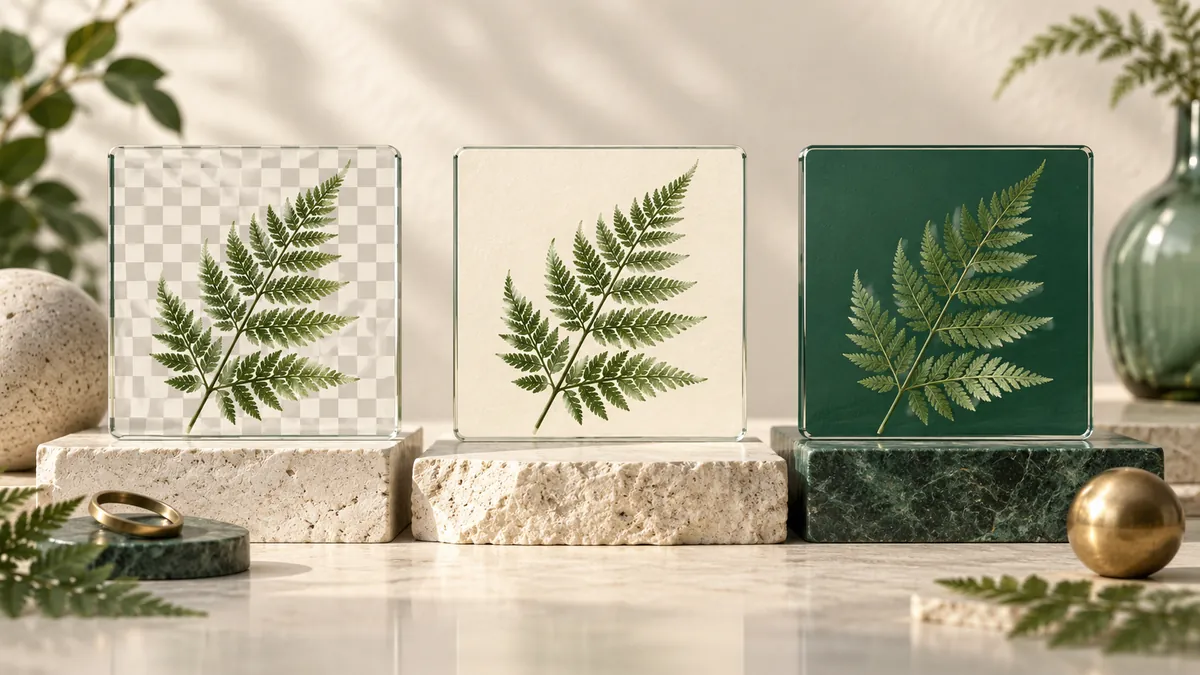
- Coloca los gráficos transparentes sobre un fondo claro y otro oscuro.
- Compara el peso real con el límite de la aplicación antes de enviarlo.
- Conserva los originales hasta revisar todos los archivos descargados.