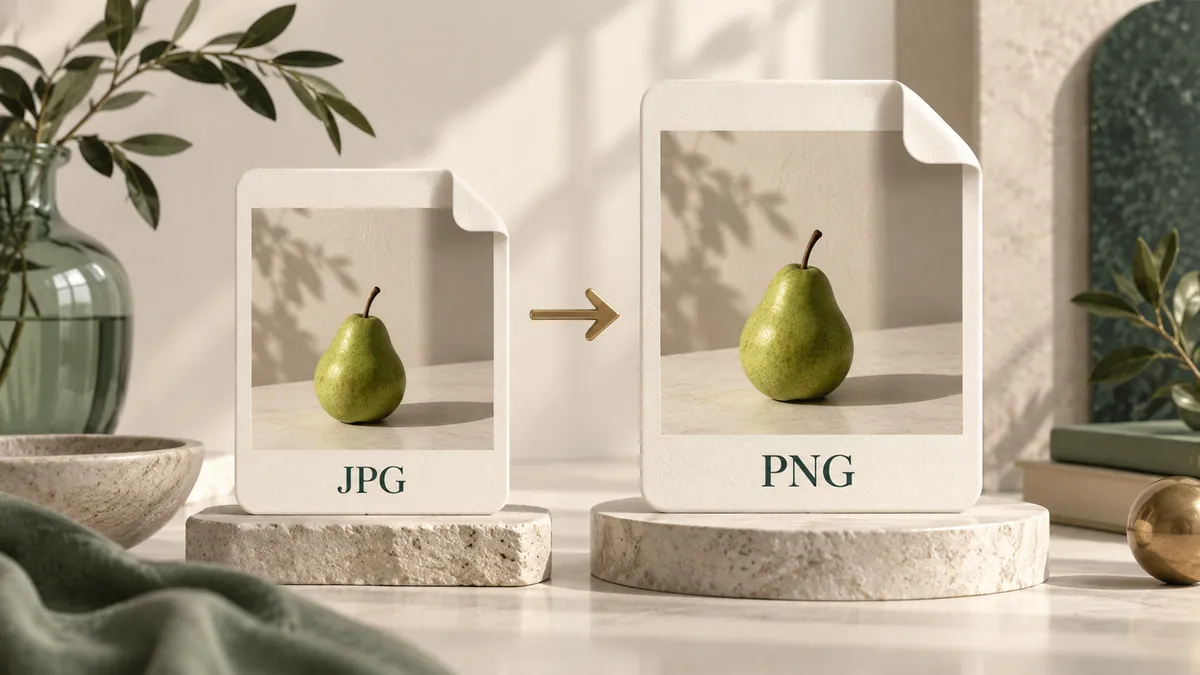
Archivos JPG y PNG muestran la misma foto de una pera con su fondo opaco intacto.Ilustración conceptual original. Explica el proceso; no es un resultado medido de conversión.
Un PNG más grande suele ser normal. El tamaño mide los datos codificados, no la cantidad de detalles útiles de una imagen.
Otra compresión, las mismas dimensiones
Un WebP con pérdidas almacena una aproximación compacta de la imagen. Al decodificarlo, se convierte en una cuadrícula completa de píxeles. PNG guarda esa cuadrícula sin nuevas pérdidas. Las texturas complejas y el ruido fotográfico pueden aumentar mucho el peso.
El PNG se creó a partir del WebP decodificado, por lo que se compara la misma imagen. Ambos conservan 640 × 400 píxeles. La fuente es una textura generada para este proyecto. El resultado depende del contenido, la calidad y el codificador; PNG no siempre pesa más.
Elige según la tarea
Mantén PNG si necesitas transparencia o un flujo compatible con PNG. Para fotografías sin transparencia, JPG puede ser más adecuado. Reducir la calidad de JPG o WebP cambia la compresión, no las dimensiones. Este conversor no promete un peso final concreto.
Un resultado mayor puede ser correcto. Lo importante es si cumple el trabajo: transparencia, detalle legible, compatibilidad y un peso utilizable.
7 secciones4 min de lecturaActualizado
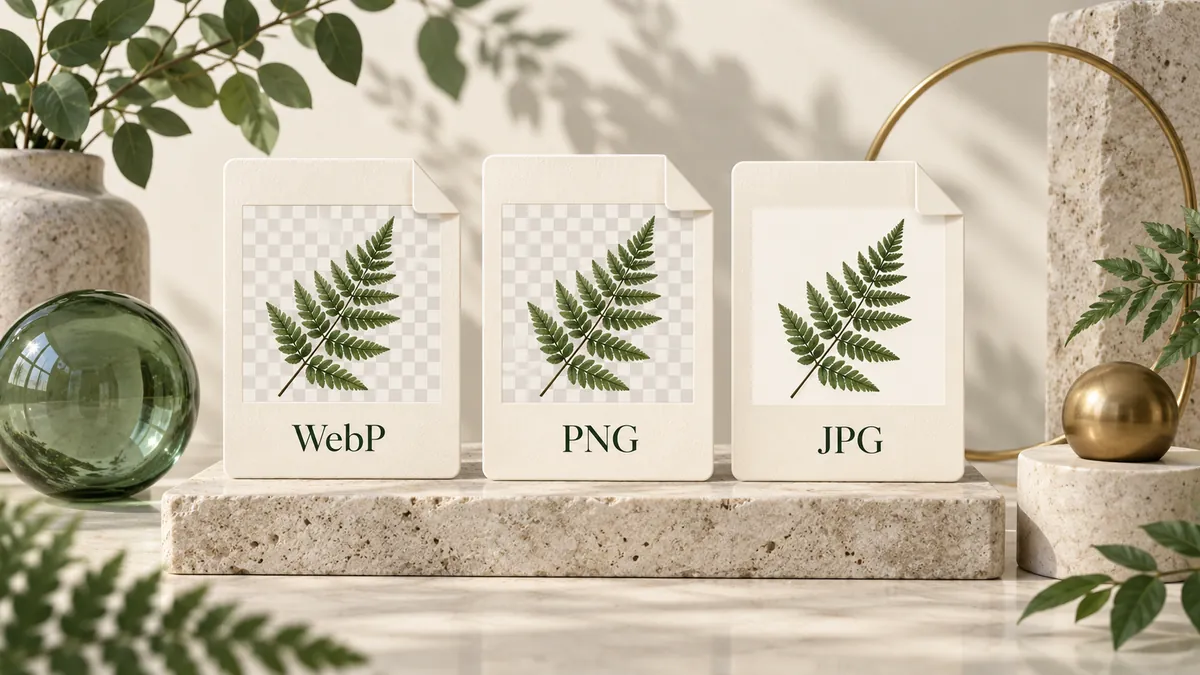
Tarjetas WebP, PNG y JPG comparan fondos transparentes y opacos.Ilustración conceptual original. Explica el proceso; no es un resultado medido de conversión.
En esta guía +01
Tres tamaños que no debes confundir
Las dimensiones describen la cuadrícula, por ejemplo 1600 × 900. Los bytes codificados describen el archivo en disco o descargado. La memoria de trabajo describe lo que necesita el navegador al convertir. Cambiar la codificación puede alterar los bytes sin cambiar las dimensiones, y la memoria puede superar ambos archivos.
El gestor de archivos muestra el peso codificado. La vista previa ajustada muestra un tamaño de visualización. Ninguno indica el pico de memoria. Usa la medida adecuada: bytes para el límite de un formulario, dimensiones para un diseño y grupos menores cuando la memoria del dispositivo sea el problema.
Por qué la textura y el ruido cambian el resultado
Dos imágenes de iguales dimensiones pueden producir PNG muy distintos. Una ilustración plana tiene áreas de color repetido; una textura detallada cambia píxel a píxel. La compresión dispone de distinta repetición. Transparencia, variación de color y codificador también influyen: las dimensiones no predicen por sí solas el peso final.
Un original con pérdidas puede incluir aproximaciones y defectos que pasan a la cuadrícula decodificada. Guardarla sin pérdidas no recupera la escena original ni mantiene la codificación compacta de la fuente. Por eso «misma imagen visible» y «mismo peso» son expectativas distintas.
03
Calcula el cambio sin confundirlo con una mejora
Divide los bytes de salida entre los de entrada para obtener la relación. En la textura incluida, 679.149 ÷ 84.906 es aproximadamente 8,00. PNG tiene ocho veces los bytes, no la resolución. El cambio porcentual es (salida − entrada) ÷ entrada × 100. Una salida ocho veces mayor supone un aumento cercano al 700 %, no al 800 %.
Es una medición de un ejemplo concreto. Una comparación sirve cuando están claros origen, dimensiones y codificador. Engaña si el número se aplica a todas las imágenes o se presenta como puntuación de calidad. Mide tu archivo después de convertir y revisa la apariencia por separado.
04
Por qué un archivo pequeño puede necesitar mucha memoria
El peso del archivo y la memoria de trabajo miden cosas distintas. Una imagen de 4000 × 3000 contiene 12 millones de píxeles. Un búfer RGBA habitual usa cuatro bytes por píxel: 48.000.000 de bytes, unos 45,8 MiB. Decodificar, mostrar la vista previa, codificar y conservar el resultado puede necesitar más búferes. Es una referencia, no un pico medido.
Por eso un archivo comprimido que cumple el límite de bytes puede superar el límite de píxeles. En un teléfono, empieza con una imagen grande, guárdala y vacía la cola antes del siguiente grupo. Cerrar pestañas pesadas puede ayudar, pero cumplir los límites no garantiza que todos los dispositivos tengan memoria suficiente.
05
Qué hacer ante un límite estricto de subida
Lee el requisito completo. Si PNG y las dimensiones son obligatorios, convertir a JPG no lo cumple. Una optimización PNG aparte puede reducir sobrecarga; redimensionar cambia los píxeles y es otra decisión. Este conversor no garantiza un peso objetivo ni reduce dimensiones automáticamente.
Si admite JPG para una foto opaca, compara esa salida. Si admite WebP, prueba una entrega con calidad visual aceptable. Conserva el maestro transparente antes de crear una copia opaca. No metas un PNG excesivo en ZIP salvo que se admitan archivos comprimidos: la imagen extraída mantiene su peso.
Usa el mismo original y las mismas dimensiones visibles. Comparar una miniatura de 600 px con una imagen de 2400 px no aísla el formato. Anota codificador y calidad; compara aspecto y bytes. El mismo número de calidad en dos codificadores no demuestra una calidad visual equivalente.
Incluye contenido exigente: texto pequeño en diagramas, degradados en ilustraciones y pelo o textura en fotos. Si importa la transparencia, usa el mismo fondo al revisar. Anota qué ejemplo cumple tus requisitos; no conviertas un resultado de una imagen sencilla en una promesa universal de ahorro.
Una descarga correcta es el inicio de la revisión final. Abre el resultado en la aplicación que lo utilizará. Un editor de presentaciones, un formulario y un visor pueden tratar de forma distinta el mismo archivo. Revisar el destino previsto detecta problemas que la vista previa no puede mostrar.
Confirma la extensión y que la aplicación abre la imagen sin errores.
Revisa anchura, altura y orientación visible; compáralas con el original.
Revisa texto pequeño, diagonales, pelo, sombras y degradados al 100 %.
Coloca los gráficos transparentes sobre un fondo claro y otro oscuro.
Compara el peso real con el límite de la aplicación antes de enviarlo.
Conserva los originales hasta revisar todos los archivos descargados.
Tus opciones de privacidad
Antes de elegir, esta versión solo realiza solicitudes necesarias del sitio. Aceptar activa las preferencias opcionales indicadas en Gestionar opciones. No acepta los términos ni concede derechos sobre tus imágenes. Cambia tu decisión en Configuración de cookies.